
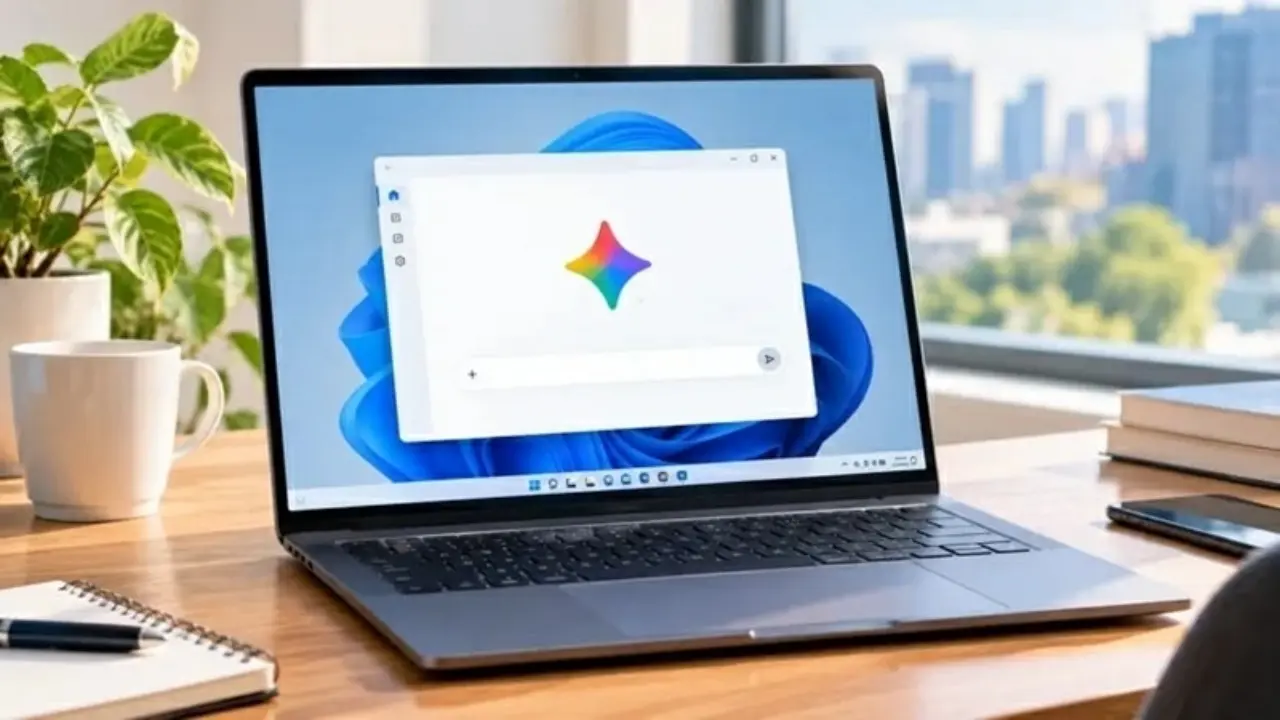
Pengguna Mac kini bisa meminta Gemini membaca ukuran dan berat paket dari dokumen PDF, lalu mengisikan datanya ke formulir penawaran ongkos kirim. Pekerjaan yang biasanya mengharuskan pengguna bolak-balik antara dokumen dan situs pengiriman itu menjadi salah satu contoh penggunaan fitur Computer Use yang Google perkenalkan pada Kamis, 19 November 2026.
Melalui fitur ini, Gemini dapat mengeklik menu, mengetik, dan berpindah aplikasi untuk menyelesaikan tugas yang dijelaskan pengguna lewat percakapan. Gemini bekerja di jendela terpisah di latar belakang. Saat asisten mengisi formulir, misalnya, pengguna tetap bisa memakai layar utama dan kursor untuk menulis dokumen atau mengikuti panggilan video.
Dari Mengolah Foto hingga Menyusun Presentasi
Computer Use memperluas kemampuan aplikasi Gemini yang hadir di Mac sejak April 2026. Saat aplikasi itu diluncurkan, pengguna sudah bisa membagikan tampilan jendela agar Gemini membantu membaca grafik atau menjelaskan isi dokumen. Kini, setelah mendapat izin, Gemini juga bisa menjalankan langkah berikutnya langsung di aplikasi yang digunakan.
Di Lightroom, misalnya, pengguna dapat meminta Gemini mengimpor foto perjalanan dari satu folder, menerapkan penyesuaian pencahayaan yang sama ke seluruh foto, lalu mengekspor hasilnya sebagai berkas PNG beresolusi 4K. Pengguna cukup menyebutkan folder sumber, perubahan yang diinginkan, dan format hasil akhir dalam instruksinya.

Google juga mencontohkan pekerjaan yang melibatkan beberapa sumber sekaligus. Untuk menyiapkan presentasi, Gemini dapat mengambil angka dan tangkapan layar dari dasbor beberapa wilayah, lalu menyusunnya di Google Slides. Bagi penjual pakaian bekas, rangkaian tugasnya bisa dimulai dari foto produk di Mac. Gemini dapat menelaah foto tersebut, mencari harga pembanding, mencatat detail barang, lalu menyiapkan draf iklan di platform penjualan.
Cara Menggunakan Computer Use di Mac
Pengguna yang sudah mendapat akses dapat membuka Settings di aplikasi Gemini, memilih Computer use, lalu mengaktifkan Allow Gemini to work with your Mac. Jika diminta, pengguna juga perlu memberikan izin Accessibility serta Screen & System Audio Recording di macOS.
Untuk memulai pekerjaan, pilih Task di bawah kotak percakapan, ketik @Computer use, lalu jelaskan tugasnya. Selama Gemini bekerja, jendela percakapan menampilkan langkah yang sedang dijalankan secara langsung. Pengguna bisa memperbesar pratinjau untuk melihat detail atau memilih Stop task untuk menghentikan pekerjaan.
Saat pertama kali hendak memakai suatu aplikasi, Gemini akan meminta izin. Pengguna bisa memberi akses sekali, mengizinkan penggunaan berikutnya, atau menolak permintaan tersebut. Pilihan ini berlaku per aplikasi. Misalnya, pengguna dapat mengizinkan Gemini memakai Lightroom secara rutin sambil tetap memblokir akses ke aplikasi lain. Untuk tindakan sensitif, Gemini akan meminta konfirmasi sebelum melanjutkan.
Pengguna yang ingin menyimpan salinan berkas sebelum diedit juga dapat mengaktifkan Use on-demand file backups. Menurut panduan Google, Gemini akan mencoba membuat cadangan sementara. Keberhasilan pencadangan bergantung pada pengaturan dan izin aplikasi tempat berkas itu dibuka.
Ketersediaan Computer Use di Indonesia
Google mulai menggulirkan Computer Use dalam bahasa Inggris di Amerika Serikat untuk pelanggan Google AI Plus, Pro, dan Ultra. Akses awal ditujukan bagi pengguna berusia minimal 18 tahun yang memakai akun Google pribadi. Untuk perangkatnya, Google mensyaratkan Mac dengan chip Apple Silicon yang menjalankan macOS Sequoia 15.0 atau versi lebih baru.
Bagi pengguna di Indonesia, aplikasi Gemini untuk Mac sudah tersedia secara global sejak April. Namun, peluncuran Computer Use pada November ini baru mencakup Amerika Serikat. Hingga 20 November 2026, Google belum mengumumkan jadwal kehadiran fitur tersebut di Indonesia.